Start › Zifferblätter › Instrument › Telemetry
Kadran Telemetry
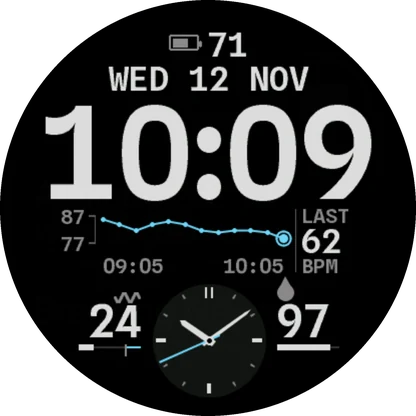
Digitales Garmin-Zifferblatt mit Herzfrequenzkurve der letzten Stunde unter der großen Uhrzeit
4,99 $ einmalig · bis zu 3 Uhren
Instinct 3 AMOLED · Instinct Crossover AMOLED · fēnix 8/9/E · epix · Forerunner 70/165/170/265/570/965/970 · Venu 2/3/4 · vívoactive 5/6 · MARQ · Approach · Descent · D2
- 4,7 % Always-on, Stufe Standard
- 47 Uhrenmodelle
- 5 Bildschirmgrößen, 360–466 px
- 5.0+ Connect-IQ-Version
Für wen
Sportler und Gesundheitsbewusste, die ihre Herzfrequenz-Trends verfolgen.
Zwei Layouts, ein Design
Aktiv
Die Uhrzeit ist das Größte und Hellste auf dem Display, auf Armlänge lesbar.
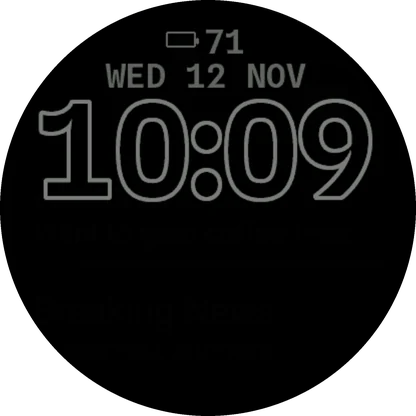
Always-on
Die Uhrzeit wird zu Konturziffern, und das Datum und die obere Zeile bleiben kleiner grauer Text; die Mini-Analoguhr kommt nur in den beiden helleren Stufen als Kontur hinzu.
- Leuchtende Pixel
- 12,3 %
- Verschiebung pro Minute
- 3 px
Always-on-Leuchtdichte
Vier Stufen in den Einstellungen; Standard ist voreingestellt.
- Am hellsten8,1 %
- Hell6,4 %
- Standard (Voreinstellung)4,7 %
- Gedimmt1,8 %
Vier Orte zur Auswahl
Die obere Zeile nimmt Akku, Schritte, Benachrichtigungen, Wetter oder nichts.
- 1Datum
- 2Achsengrenzen
- 3StressLinke Anzeige
- 4Mini-Analogzifferblatt
- 5AkkuObere Zeile
- 6Live-Messwert
- 7Herzfrequenzlinie
- 8Pulse OxRechte Anzeige
- Obere Zeile
- Akku · Schritte · Benachrichtigungen · Wetter · Keins
- Diagramm
- Herzfrequenz · letzte 60 Min. · Herzfrequenz · letzte 6 Std. · Stress · letzte 12 Std. · Body Battery · letzte 12 Std. · Pulse Ox · letzte 12 Std.
- Linke Anzeige
- Stress · Pulse Ox · Body Battery · Atmung · Akku · Keins
- Rechte Anzeige
- Pulse Ox · Stress · Body Battery · Atmung · Akku · Keins
Einstellungen
Änderbar im Uhrenmenü oder in der Connect IQ App auf dem Handy.
Darstellung
- Farbpalette
- Monitor-Cyan · Bernstein · Eis · Weiß · Nachtrot
- Mini-Analoguhr
- Ein · Aus
- Sekunden anzeigen
- Ein · Aus
- Animationen
- Ein · Aus
Always-on-Display
- Always-On-Farbe
- Grau · Leuchtgrün · Eisblau
- Helligkeit
- Gedimmt · Standard · Hell · Am hellsten
- Daten im Always-on-Display
- Akku · Schritte · Benachrichtigungen · Keins
Kompatibilität
Entworfen mit 416 px für die Instinct 3 AMOLED und im Verhältnis auf Displays mit 360, 390, 454 und 466 px skaliert, mit für jede Größe erzeugten Spline-Sans-Mono-Bitmap-Schriften.
Auf Ihrer Uhr ansehen
Preis
Aus dem Connect IQ Store installieren und 7 Tage alles kostenlos nutzen. Kein Schlüssel, kein Konto.
So funktioniert es
Installieren
Holen Sie Kadran Telemetry aus dem Garmin Connect IQ Store.
7 Tage testen
Alle Funktionen sind frei.
Schlüssel kaufen
Einmaliger Kauf über Creem.
Schlüssel einfügen
Garmin Connect App → Ihre Uhr → Connect IQ → Kadran Telemetry → Einstellungen → Lizenzschlüssel.
Zahlung, Mehrwertsteuer und Rechnung über Creem (Merchant of Record) · 14 Tage Rückerstattungsfrist, siehe Rückerstattungsrichtlinie
Schlüssel verloren? Melden Sie sich mit Ihrer Kauf-E-Mail im Creem-Kundenportal an oder schreiben Sie an support@slck.cloud.
Mehr aus der Serie Instrument
Contrail
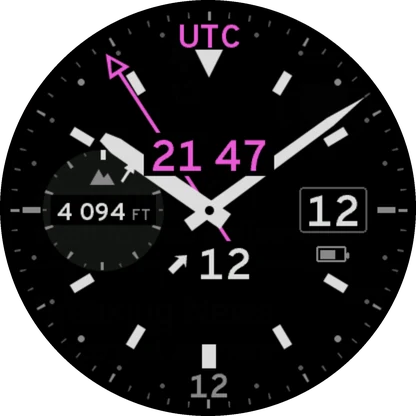
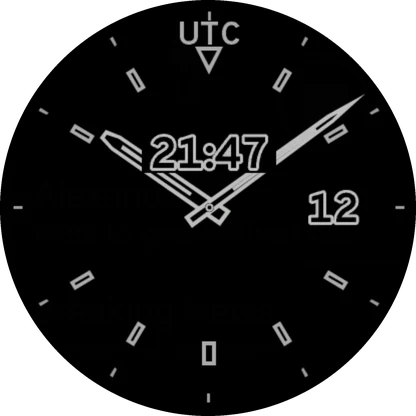
4,99 $Pilot-GMT-Garmin-Zifferblatt mit Zeiger für die zweite Zeitzone und Höhenmesser-Hilfszifferblatt
AOD 5,0 %
Sentry
4,99 $Taktisches Feld-Garmin-Zifferblatt mit Leuchtzeigern und Nadelanzeige, die den Akku in Tagen zählt
AOD 5,2 %
Sounding
4,99 $Analoges Taucher-Garmin-Zifferblatt mit Lünette, die zum nächsten Termin oder Sonnenuntergang herunterzählt
AOD 5,7 %
Relay
4,99 $Analoges Garmin-Zifferblatt mit 7-Segment-LCD für Ortszeit, UTC oder Heimatzeit
AOD 5,3 %Details
Alle unterstützten Modelle
| Uhr | Display | Connect IQ | Touch | Hinweise |
|---|---|---|---|---|
| Instinct 3 AMOLED 50 mm | 416 px | 6.0 | Nein | Referenzgerät. Einstellungsmenü per Tasten. |
| Instinct 3 AMOLED 45 mm | 390 px | 6.0 | Nein | |
| Instinct Crossover AMOLED | 390 px | 6.0 | Nein | Echte Zeiger liegen über dem Display und zeigen immer die Uhrzeit; analoge Zifferblätter blenden ihre eigenen Stunden- und Minutenzeiger aus. Nicht auf einer echten Uhr getestet. |
| fēnix 8 AMOLED 43 mm | 416 px | 6.0 | Ja | Nur AMOLED-Modelle; Solar (MIP) wird nicht unterstützt. |
| fēnix 8 AMOLED 47 / 51 mm | 454 px | 6.0 | Ja | |
| fēnix 8 Pro 47 / 51 mm · quatix 8 Pro | 454 px | 6.0 | Ja | Auch die MicroLED-Ausführung; das Always-on-Verhalten auf MicroLED ist auf einer echten Uhr nicht bestätigt. |
| fēnix 9 43 mm | 416 px | 6.0 | Ja | |
| fēnix 9 47 / 51 mm | 454 px | 6.0 | Ja | |
| fēnix 9 Pro 43 mm | 416 px | 6.0 | Ja | |
| fēnix 9 Pro 47 mm | 454 px | 6.0 | Ja | |
| fēnix 9 Pro 51 mm | 466 px | 6.0 | Ja | Größtes Layout. |
| fēnix E | 416 px | 6.0 | Ja | |
| epix (Gen 2) · quatix 7 Sapphire | 416 px | 5.2 | Ja | |
| epix Pro (Gen 2) 42 mm | 390 px | 5.2 | Ja | |
| epix Pro (Gen 2) 47 mm | 416 px | 5.2 | Ja | |
| epix Pro (Gen 2) 51 mm | 454 px | 5.2 | Ja | |
| Forerunner 70 | 390 px | 6.0 | Ja | |
| Forerunner 165 | 390 px | 5.2 | Ja | |
| Forerunner 165 Music | 390 px | 5.2 | Ja | |
| Forerunner 170 | 390 px | 6.0 | Ja | |
| Forerunner 170 Music | 390 px | 6.0 | Ja | |
| Forerunner 265 | 416 px | 5.2 | Ja | |
| Forerunner 265S | 360 px | 5.2 | Ja | Kleinstes Layout. |
| Forerunner 570 42 mm | 390 px | 6.0 | Ja | |
| Forerunner 570 47 mm | 454 px | 6.0 | Ja | |
| Forerunner 965 | 454 px | 5.2 | Ja | |
| Forerunner 970 | 454 px | 6.0 | Ja | |
| Venu 2 | 416 px | 5.0 | Ja | Älteste unterstützte Generation. |
| Venu 2S | 360 px | 5.0 | Ja | |
| Venu 2 Plus | 416 px | 5.0 | Ja | |
| Venu 3 | 454 px | 5.2 | Ja | |
| Venu 3S | 390 px | 5.2 | Ja | |
| Venu 4 41 mm | 390 px | 6.0 | Ja | |
| Venu 4 45 mm · D2 Air X15 | 454 px | 6.0 | Ja | |
| vívoactive 5 | 390 px | 5.2 | Ja | |
| vívoactive 6 | 390 px | 6.0 | Ja | |
| MARQ (Gen 2) | 390 px | 5.2 | Ja | |
| MARQ (Gen 3) | 454 px | 6.0 | Ja | |
| Approach S50 | 390 px | 5.1 | Ja | |
| Approach S70 42 mm | 390 px | 5.1 | Ja | |
| Approach S70 47 mm | 454 px | 5.1 | Ja | |
| Approach S72 43 mm | 416 px | 6.0 | Ja | |
| Approach S72 47 mm | 454 px | 6.0 | Ja | |
| Descent G2 | 390 px | 5.1 | Ja | |
| Descent Mk3 / Mk3i 43 mm | 390 px | 5.1 | Ja | |
| Descent Mk3i 51 mm | 454 px | 5.1 | Ja | |
| D2 Air X10 | 416 px | 5.0 | Ja |
Bedienung
- Halten Sie ein Datenfeld gedrückt, öffnet sich der passende Garmin-Bildschirm, etwa Herzfrequenz oder Wetter. Funktioniert auf Touchscreen-Modellen: allen unterstützten Modellen außer der Instinct 3 AMOLED und Instinct Crossover AMOLED.
- Nach Ende der Testphase zeigt das Zifferblatt einen QR-Code, der seine Kaufseite öffnet. Auf Uhren mit Connect IQ 6.0; die Kompatibilitätstabelle zeigt die Version jedes Modells. Andere Modelle zeigen die Adresse als Text.
- „Animationen“ unter Darstellung in den Zifferblatt-Einstellungen ist standardmäßig an. Schalten Sie es aus, bleibt das Zifferblatt ruhig: keine Übergänge zur Minute oder Stunde, keine Dauerbewegung.
Animationen
| Was sich bewegt | Wo es sich bewegt | Wo es stillsteht |
|---|---|---|
| Trifft ein neuer Punkt ein (im 60-Minuten-Diagramm alle 5 Minuten), rutscht die Linie in 250 ms einen Schritt nach links | Alle 47 unterstützten Modelle | Keines in unseren Tests |
| Der Ring am neuesten Punkt blinkt einmal pro Sekunde, solange das Display leuchtet | Alle 47 unterstützten Modelle | Keines in unseren Tests |
| Der Sekundenzeiger der Mini-Uhr bewegt sich einmal pro Sekunde; „Sekunden anzeigen“ schaltet ihn aus, und „Animationen“ schaltet das Rutschen und den blinkenden Ring aus | Alle 47 unterstützten Modelle | Keines in unseren Tests |
All das läuft nur bei gehobenem Handgelenk. Heben Sie das Handgelenk, steht der Bildschirm sofort fertig da, ohne Einstiegsanimation; im Always-on bewegt sich nichts. „Animationen“ in den Zifferblatt-Einstellungen schaltet alles ab.
Always-on, gemessen
Always-on, Stufe Standard
Bildschirmleuchtdichte in der Standardstufe, im Simulator mit dem breitesten Inhalt (20:08, alle Felder belegt, langes Datum) im 416-px-Build gemessen.
Leuchtende Pixel
Anteil der Displaypixel über dem Messschwellenwert von 5 %.
Verschiebung pro Minute
Das ganze Always-on-Layout wandert jede Minute 3 px und durchläuft dabei vier diagonale Positionen, um die leuchtenden Konturen zu versetzen.
Always-on-Leuchtdichte
Vier Stufen in den Einstellungen; Standard ist voreingestellt.
| Stufe | Bildschirmleuchtdichte | |
|---|---|---|
| Gedimmt | 1,8 % | |
| Standard (Voreinstellung) | 4,7 % | |
| Hell | 6,4 % | |
| Am hellsten | 8,1 % | |
10 % · CIQ 5+
Im Simulator mit breitem Inhalt gemessen (20:08, alle Felder gefüllt, langes Datum). Der Wert hängt vom angezeigten Inhalt ab.
Versionsverlauf
1.1.0 · 18. November 2026
- Ein Code für ein anderes Zifferblatt wird jetzt als solcher angezeigt statt als „Code ungültig“.
- Die Lizenzmeldung verdeckt den QR-Code zum Kauf nicht mehr.
1.0.0 · 17. November 2026 · Erste Version. Fünf Displaygrößen und 47 Uhrenmodelle; eine große Uhrzeit in Ziffern gleicher Breite; ein Trenddiagramm mit 12 Punkten und fünf Quellen (Herzfrequenz für 60 Minuten oder 6 Stunden; Stress, Body Battery und Pulse Ox für 12 Stunden) mit Achsengrenzen, Livewert und einem Ring am neuesten Punkt; zwei Anzeigebalken mit sechs Auswahlmöglichkeiten; eine Mini-Analoguhr mit Sekundenzeiger; fünf Farbpaletten einschließlich Nachtrot; kurze Ereignisse (die Linie rutscht einen Schritt, der Ring blinkt, der Sekundenzeiger bewegt sich); Always-on mit 4 Helligkeitsstufen; Lizenztest und Aktivierung.
- Das Pulsdiagramm zeigt seinen Zeitraum: Start- und Endzeit in Ortszeit unter der Linie (19:05–20:05).
- Der aktuellste Wert ist durch einen Trenner und das Label LAST vom Verlauf abgesetzt.
- Die Skalenstriche sind durch eine dünne Achse verbunden, die Werte stehen in kleinerer Schrift.
- Der aktuelle Puls erscheint nur, wenn die Messung jünger als 5 Minuten ist, sonst --.
Fragen
Wie lese ich das Trenddiagramm?
Die Linie hat 12 Punkte. Im voreingestellten 60-Minuten-Diagramm ist jeder Punkt die durchschnittliche Herzfrequenz von 5 Minuten; im 6-Stunden-Diagramm sind es 30 Minuten, und die Diagramme für Stress, Body Battery und Pulse Ox nutzen 12 Stundenpunkte. Die beiden Zahlen links der Linie sind die Achsengrenzen: Die obere ist der höchste, die untere der niedrigste Wert, und fast flache Daten werden auf eine Spanne von mindestens 10 bei der Herzfrequenz, 20 bei Stress und Body Battery und 5 bei Pulse Ox aufgeweitet. Der Wert rechts ist der aktuelle Wert, und die Herzfrequenz aktualisiert sich jede Sekunde, solange das Display leuchtet. Der neueste Punkt ist der letzte abgeschlossene Abschnitt, im 60-Minuten-Diagramm kann er also bis zu 5 Minuten hinter dem Wert zurückliegen; ein Ring darum blinkt einmal pro Sekunde. Ein Abschnitt ohne Daten hinterlässt eine Lücke, und die Linie wird dort unterbrochen.
Was passiert, wenn meine Uhr für eine Anzeige oder das Diagramm keine Daten hat?
Das Zifferblatt zeigt, was fehlt, statt zu raten. Eine Anzeige ohne Wert zeigt -- und einen leeren Balken. Ein Diagramm ohne Daten zeigt keine Achsenbeschriftung, nur eine gestrichelte Grundlinie. Nicht jede Uhr misst alles: Der Herzfrequenzverlauf ist auf den unterstützten Uhren vorhanden und beginnt nach einem Neustart leer, dann füllt er sich, während den Stress- und Body-Battery-Verlauf nur manche Modelle führen und Pulse Ox nicht auf jeder Uhr und nicht in jeder Einstellung gemessen wird. Dafür können Sie eine andere Diagrammquelle oder eine andere Anzeige wählen.
Was bleibt im Always-on an?
Die Uhrzeit als Konturziffern, das Datum und in der Standardstufe die obere Zeile mit dem Akku. In den beiden helleren Stufen kommt die Mini-Analoguhr als Kontur hinzu. Eine Warnung bei niedrigem Akku (15 % oder weniger) erscheint in jeder Stufe. Herzfrequenz, Stress, Pulse Ox, Body Battery, das Diagramm und die Anzeigen gehen aus, sodass sie nie im Always-on erscheinen. Unter „Daten im Always-on-Display“ können Sie den Akku, Schritte, Benachrichtigungen oder nichts anzeigen. Ihre Daten bleiben auf der Uhr, siehe Datenschutz.
Bewegt sich das Zifferblatt, wenn ich das Handgelenk hebe?
Nicht beim Heben: Das erste Bild ist schon das endgültige, und das Diagramm wird vollständig gezeichnet. Während Sie hinsehen, rutscht die Linie in 250 ms einen Schritt nach links, wenn ein neuer Punkt eintrifft (im 60-Minuten-Diagramm alle 5 Minuten, im 6-Stunden-Diagramm alle 30 Minuten, in den 12-Stunden-Diagrammen jede Stunde); der Ring am neuesten Punkt blinkt einmal pro Sekunde; und der Sekundenzeiger der Mini-Uhr bewegt sich jede Sekunde. Schalten Sie „Animationen“ aus, hört das Rutschen auf und der Ring bleibt an; „Sekunden anzeigen“ schaltet den Sekundenzeiger aus.
Wie ändere ich, was jedes Feld zeigt?
Öffnen Sie auf der Uhr das Einstellungsmenü des Zifferblatts (kein Smartphone nötig): obere Zeile, Diagramm, linke Anzeige, rechte Anzeige, Farbpalette, Mini-Analoguhr, Sekunden anzeigen, Animationen und die Always-on-Einstellungen. Oder in der Garmin Connect App: Ihre Uhr → Connect IQ → Kadran Telemetry → Einstellungen, mit denselben Optionen. Auf Uhren mit Touch öffnet ein langer Druck auf die obere Zeile, das Diagramm oder eine Anzeige die passende Einstellung.