Start › Zifferblätter › Bewegung › Shutter
Kadran Shutter
Animiert
Flipclock-Garmin-Zifferblatt, dessen Minutenkarte sich dreht wie eine Abflugtafel
3,49 $ einmalig · bis zu 3 Uhren
Instinct 3 AMOLED · Instinct Crossover AMOLED · fēnix 8/9/E · epix · Forerunner 70/165/170/265/570/965/970 · Venu 2/3/4 · vívoactive 5/6 · MARQ · Approach · Descent · D2
- 5,0 % Always-on, Stufe Standard
- 47 Uhrenmodelle
- 5 Bildschirmgrößen, 360–466 px
- 5.0+ Connect-IQ-Version
Für wen
Fans von Retro-Klappzahluhren und verspielter Bewegung.
Zwei Layouts, ein Design
Aktiv
Zuerst die Uhrzeit: Ziffern mit 22 % der Displayhöhe auf zwei dunklen Karten, auf Armlänge lesbar.
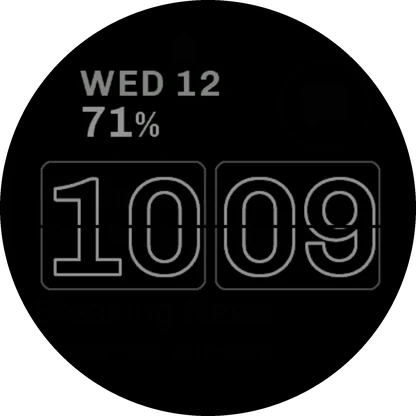
Always-on
Die Karten verlieren ihre Füllung und behalten 2-px-Rahmen, weiter vom Scharnierspalt geteilt.
- Leuchtende Pixel
- 12,4 %
- Verschiebung pro Minute
- 3 px
Always-on-Leuchtdichte
Vier Stufen in den Einstellungen; Standard ist voreingestellt.
- Am hellsten8,9 %
- Hell6,8 %
- Standard (Voreinstellung)5,0 %
- Gedimmt2,1 %
Vier Felder
Das runde Fenster nimmt kurze Werte.
- 1Datum
- 2AkkuOben links
- 3Stundenkarte
- 4SchritteUntere Zeile: links
- 5WetterFenster
- 6Minutenkarte
- 7Sekundenspur
- 8HerzfrequenzUntere Zeile: rechts
- Fenster
- Herzfrequenz · Wetter · Akku · Body Battery · Stress · +12
- Oben links
- Schritte · Herzfrequenz · Wetter · Akku · Body Battery · +24
- Untere Zeile: links
- Schritte · Herzfrequenz · Wetter · Akku · Body Battery · +25
- Untere Zeile: rechts
- Schritte · Herzfrequenz · Wetter · Akku · Body Battery · +24
Einstellungen
Änderbar im Uhrenmenü oder in der Connect IQ App auf dem Handy.
Darstellung
- Akzentfarbe
- Orange · Leuchtgrün · Gelb · Cyan · Rot · +3
- Sekunden anzeigen
- Ein · Aus
- Animationen
- Ein · Aus
- Anzahl Benachrichtigungen
- Ein · Aus
- Tausendertrennzeichen
- Leerzeichen · Punkt · Keins
Always-on-Display
- Always-On-Farbe
- Grau · Leuchtgrün · Eisblau
- Helligkeit
- Gedimmt · Standard · Hell · Am hellsten
- Kartenrahmen
- Ein · Aus
Kompatibilität
Bei 416 px für die Instinct 3 AMOLED entworfen und proportional auf 360, 390, 454 und 466 px skaliert, mit Chivo-Bitmap-Schriften für jede Größe.
Auf Ihrer Uhr ansehen
Preis
Aus dem Connect IQ Store installieren und 7 Tage alles kostenlos nutzen. Kein Schlüssel, kein Konto.
So funktioniert es
Installieren
Holen Sie Kadran Shutter aus dem Garmin Connect IQ Store.
7 Tage testen
Alle Funktionen sind frei.
Schlüssel kaufen
Einmaliger Kauf über Creem.
Schlüssel einfügen
Garmin Connect App → Ihre Uhr → Connect IQ → Kadran Shutter → Einstellungen → Lizenzschlüssel.
Zahlung, Mehrwertsteuer und Rechnung über Creem (Merchant of Record) · 14 Tage Rückerstattungsfrist, siehe Rückerstattungsrichtlinie
Schlüssel verloren? Melden Sie sich mit Ihrer Kauf-E-Mail im Creem-Kundenportal an oder schreiben Sie an support@slck.cloud.
Mehr aus der Serie Bewegung
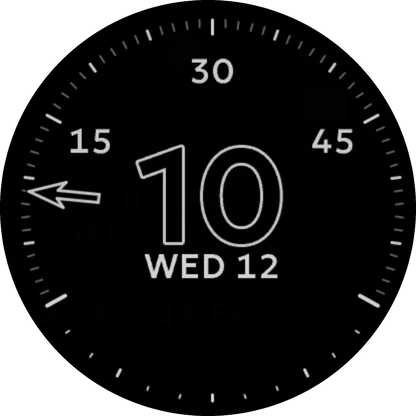
Details
Alle unterstützten Modelle
| Uhr | Display | Connect IQ | Touch | Hinweise |
|---|---|---|---|---|
| Instinct 3 AMOLED 50 mm | 416 px | 6.0 | Nein | Referenzgerät. Einstellungsmenü per Tasten. |
| Instinct 3 AMOLED 45 mm | 390 px | 6.0 | Nein | |
| Instinct Crossover AMOLED | 390 px | 6.0 | Nein | Echte Zeiger liegen über dem Display und zeigen immer die Uhrzeit; analoge Zifferblätter blenden ihre eigenen Stunden- und Minutenzeiger aus. Nicht auf einer echten Uhr getestet. |
| fēnix 8 AMOLED 43 mm | 416 px | 6.0 | Ja | Nur AMOLED-Modelle; Solar (MIP) wird nicht unterstützt. |
| fēnix 8 AMOLED 47 / 51 mm | 454 px | 6.0 | Ja | |
| fēnix 8 Pro 47 / 51 mm · quatix 8 Pro | 454 px | 6.0 | Ja | Auch die MicroLED-Ausführung; das Always-on-Verhalten auf MicroLED ist auf einer echten Uhr nicht bestätigt. |
| fēnix 9 43 mm | 416 px | 6.0 | Ja | |
| fēnix 9 47 / 51 mm | 454 px | 6.0 | Ja | |
| fēnix 9 Pro 43 mm | 416 px | 6.0 | Ja | |
| fēnix 9 Pro 47 mm | 454 px | 6.0 | Ja | |
| fēnix 9 Pro 51 mm | 466 px | 6.0 | Ja | Größtes Layout. |
| fēnix E | 416 px | 6.0 | Ja | |
| epix (Gen 2) · quatix 7 Sapphire | 416 px | 5.2 | Ja | |
| epix Pro (Gen 2) 42 mm | 390 px | 5.2 | Ja | |
| epix Pro (Gen 2) 47 mm | 416 px | 5.2 | Ja | |
| epix Pro (Gen 2) 51 mm | 454 px | 5.2 | Ja | |
| Forerunner 70 | 390 px | 6.0 | Ja | |
| Forerunner 165 | 390 px | 5.2 | Ja | |
| Forerunner 165 Music | 390 px | 5.2 | Ja | |
| Forerunner 170 | 390 px | 6.0 | Ja | |
| Forerunner 170 Music | 390 px | 6.0 | Ja | |
| Forerunner 265 | 416 px | 5.2 | Ja | |
| Forerunner 265S | 360 px | 5.2 | Ja | Kleinstes Layout. |
| Forerunner 570 42 mm | 390 px | 6.0 | Ja | |
| Forerunner 570 47 mm | 454 px | 6.0 | Ja | |
| Forerunner 965 | 454 px | 5.2 | Ja | |
| Forerunner 970 | 454 px | 6.0 | Ja | |
| Venu 2 | 416 px | 5.0 | Ja | Älteste unterstützte Generation. |
| Venu 2S | 360 px | 5.0 | Ja | |
| Venu 2 Plus | 416 px | 5.0 | Ja | |
| Venu 3 | 454 px | 5.2 | Ja | |
| Venu 3S | 390 px | 5.2 | Ja | |
| Venu 4 41 mm | 390 px | 6.0 | Ja | |
| Venu 4 45 mm · D2 Air X15 | 454 px | 6.0 | Ja | |
| vívoactive 5 | 390 px | 5.2 | Ja | |
| vívoactive 6 | 390 px | 6.0 | Ja | |
| MARQ (Gen 2) | 390 px | 5.2 | Ja | |
| MARQ (Gen 3) | 454 px | 6.0 | Ja | |
| Approach S50 | 390 px | 5.1 | Ja | |
| Approach S70 42 mm | 390 px | 5.1 | Ja | |
| Approach S70 47 mm | 454 px | 5.1 | Ja | |
| Approach S72 43 mm | 416 px | 6.0 | Ja | |
| Approach S72 47 mm | 454 px | 6.0 | Ja | |
| Descent G2 | 390 px | 5.1 | Ja | |
| Descent Mk3 / Mk3i 43 mm | 390 px | 5.1 | Ja | |
| Descent Mk3i 51 mm | 454 px | 5.1 | Ja | |
| D2 Air X10 | 416 px | 5.0 | Ja |
Bedienung
- Halten Sie ein Datenfeld gedrückt, öffnet sich der passende Garmin-Bildschirm, etwa Herzfrequenz oder Wetter. Funktioniert auf Touchscreen-Modellen: allen unterstützten Modellen außer der Instinct 3 AMOLED und Instinct Crossover AMOLED.
- Nach Ende der Testphase zeigt das Zifferblatt einen QR-Code, der seine Kaufseite öffnet. Auf Uhren mit Connect IQ 6.0; die Kompatibilitätstabelle zeigt die Version jedes Modells. Andere Modelle zeigen die Adresse als Text.
- „Animationen“ unter Darstellung in den Zifferblatt-Einstellungen ist standardmäßig an. Schalten Sie es aus, bleibt das Zifferblatt ruhig: keine Übergänge zur Minute oder Stunde, keine Dauerbewegung.
Animationen
| Was sich bewegt | Wo es sich bewegt | Wo es stillsteht |
|---|---|---|
| Jede Minute klappt die Minutenkarte um: Die obere Hälfte klappt herunter, darunter öffnet sich die neue Zahl | Alle 47 unterstützten Modelle | Keines in unseren Tests |
| Zur vollen Stunde klappen beide Karten zusammen um | Alle 47 unterstützten Modelle | Keines in unseren Tests |
| Die Sekundenspur unter der Minutenkarte füllt sich Sekunde für Sekunde; „Sekunden anzeigen“ schaltet sie ab, „Animationen“ nicht | Alle 47 unterstützten Modelle | Keines in unseren Tests |
All das läuft nur bei gehobenem Handgelenk. Heben Sie das Handgelenk, steht der Bildschirm sofort fertig da, ohne Einstiegsanimation; im Always-on bewegt sich nichts. „Animationen“ in den Zifferblatt-Einstellungen schaltet alles ab.
Always-on, gemessen
Always-on, Stufe Standard
Bildschirmleuchtdichte in der Standardstufe, im Simulator mit dem breitesten Inhalt (20:08, alle Felder belegt, langes Datum) im 416-px-Build gemessen.
Leuchtende Pixel
Anteil der Displaypixel über dem Messschwellenwert von 5 %.
Verschiebung pro Minute
Das ganze Always-on-Layout wandert jede Minute 3 px und durchläuft dabei vier diagonale Positionen, um die leuchtenden Konturen zu versetzen.
Always-on-Leuchtdichte
Vier Stufen in den Einstellungen; Standard ist voreingestellt.
| Stufe | Bildschirmleuchtdichte | |
|---|---|---|
| Gedimmt | 2,1 % | |
| Standard (Voreinstellung) | 5,0 % | |
| Hell | 6,8 % | |
| Am hellsten | 8,9 % | |
10 % · CIQ 5+
Im Simulator mit breitem Inhalt gemessen (20:08, alle Felder gefüllt, langes Datum). Der Wert hängt vom angezeigten Inhalt ab.
Versionsverlauf
1.1.1 · November 2026
- Das Umklappen der Karte zur vollen Minute ist jetzt langsamer und gut sichtbar: Die obere Klappe fällt, die neuen Ziffern öffnen sich darunter.
1.1.0 · 18. November 2026
- Ein Code für ein anderes Zifferblatt wird jetzt als solcher angezeigt statt als „Code ungültig“.
- Die Lizenzmeldung verdeckt den QR-Code zum Kauf nicht mehr.
1.0.0 · 17. November 2026 · Erste Version. Fünf Displaygrößen; Uhrzeit auf zwei Fallblattkarten in 135-px-Chivo; die Minutenkarte klappt jede Minute um und beide Karten zur vollen Stunde, in 250 ms und nur bei gehobenem Handgelenk; Sekundenspur unter der Minutenkarte; vier wählbare Felder mit Zielbalken unten links; Benachrichtigungszahl; 8 Akzentfarben; Always-on mit Kartenrahmen, Konturziffern und Datum, Rahmen abschaltbar; 3 Always-on-Farben; Tausendertrennzeichen; Einstellungsmenü auf der Uhr; Lizenz-Testphase und Aktivierung.
- Die unteren Karten tragen den Namen des gewählten Datenfelds (STEPS, HR, WEATHER …) in der Sprache der Uhr.
- Die Pulskarte zeigt unter dem Wert Ihre persönliche Zone (ZONE 5), wenn ein frischer Messwert und Ihre Zonen vorliegen.
- Always-on: Der Akku erscheint als Prozentwert (100%) im Platz oben links und im Fenster.
Fragen
Wie klappt die Karte um?
Wie eine echte Fallblattkarte, in fünf Bildern über 250 ms. Zu Beginn einer neuen Minute klappt die obere Hälfte der Minutenkarte mit der alten Zahl zum Scharnier hin herunter; die neue Zahl steht schon dahinter. Dann schwingt die neue untere Hälfte vom Scharnier herab und deckt die alte ab. Zur vollen Stunde klappt die Stundenkarte gleichzeitig um. Heben Sie das Handgelenk, gibt es nie eine Einstiegsanimation: Der Bildschirm zeigt sofort die aktuelle Uhrzeit, und eine Karte klappt nur um, wenn die Minute wirklich wechselt, während Sie hinsehen.
Was zeigt die Linie unter den Minuten?
Die Sekunden. Eine dünne cyanfarbene Spur unter der Minutenkarte füllt sich von links nach rechts, einen Schritt pro Sekunde; ist sie voll, klappt die Karte um, und die Spur beginnt neu. Sie erscheint nur bei gehobenem Handgelenk. Schalten Sie „Sekunden anzeigen“ aus, um sie auszublenden.
Was bleibt im Always-on an?
Dünne Rahmen um beide Karten mit dem Scharnierspalt, die Uhrzeit in Kontur in der gewählten Always-on-Farbe (Grau, Leuchtgrün oder Eisblau), Wochentag und Datum sowie bei 15 % Akku oder weniger der Akkustand in Prozent. Unter Kartenrahmen können Sie die Rahmen abschalten. Wetterplakette, Felder, Benachrichtigungen und Sekundenspur gehen aus, deshalb erscheinen Herzfrequenz, Body Battery, Stress und Pulse Ox nie im Always-on. Ihre Daten bleiben auf der Uhr, siehe Datenschutz.
Kann ich die Animation abschalten?
Ja. Schalten Sie „Animationen“ unter Darstellung aus, dann wechseln die Karten zur neuen Minute sofort, ohne umzuklappen. Die Sekundenspur läuft weiter; sie hängt an „Sekunden anzeigen“. Unter Akzentfarbe können Sie Cyan gegen eine von sieben anderen Farben tauschen, und Anzahl Benachrichtigungen blendet die Glocke aus.
Wie ändere ich, was jedes Feld zeigt?
Auf der Uhr: Öffnen Sie das Einstellungsmenü des Zifferblatts (kein Telefon nötig): Fenster, oben links, untere Zeile links und rechts, Akzentfarbe, Sekunden, Animationen, Anzahl Benachrichtigungen, Tausendertrennzeichen, Always-on-Farbe und Kartenrahmen. Oder in der Garmin Connect App: Ihre Uhr → Connect IQ → Kadran Shutter → Einstellungen, mit denselben Optionen.