Accueil › Cadrans › Sport et plein air › Zonal
Kadran Zonal
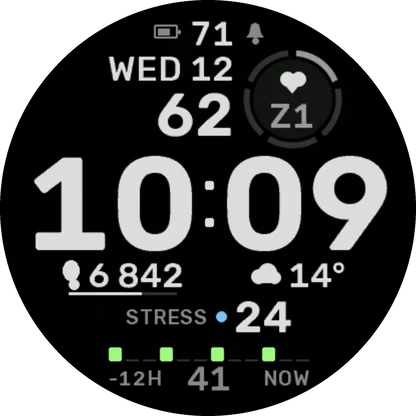
Cadran Garmin zones de fréquence cardiaque avec voyant à cinq segments et bande de stress sur 12 heures
3,49 $ en une fois · jusqu'à 3 montres
Instinct 3 AMOLED · Instinct Crossover AMOLED · fēnix 8/9/E · epix · Forerunner 70/165/170/265/570/965/970 · Venu 2/3/4 · vívoactive 5/6 · MARQ · Approach · Descent · D2
- 5,6 % Always-on, niveau Standard
- 47 modèles de montre
- 5 tailles d'écran, 360–466 px
- 5.0+ version de Connect IQ
Pour qui
Coureurs et cyclistes qui s'entraînent par zones de fréquence cardiaque.
Deux mises en page, un seul design
Actif
Une échelle à cinq niveaux pour la fréquence cardiaque et le stress : gris, bleu ciel, vert, ambre, rouge.
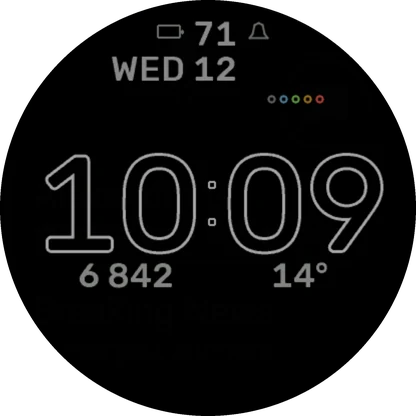
Always-on
Les chiffres passent en contour de 2,5 px ; la date, la batterie et la cloche restent atténuées.
- Pixels allumés
- 12,2 %
- Décalage par minute
- 3 px
Luminosité always-on
Quatre niveaux dans les réglages ; Standard est le niveau par défaut.
- Maximale9,2 %
- Vive7,8 %
- Standard (par défaut)5,6 %
- Faible2,4 %
Voyant et bande
Le voyant allume un segment par zone, de Z1 à Z5, tous dans la couleur de cette zone ; sous la zone 1, il affiche Z0 et reste vide.
- 1Date
- 2Fréq. cardiaque
- 3PasChamp gauche
- 4StressHistorique 12 h
- 5Batterie
- 6Voyant de zoneau choix
- 7MétéoChamp droit
- 8Stress 12 h
- Voyant de zone
- Zone de fréquence cardiaque · Stress · Aucun
- Historique 12 h
- Stress · Body Battery · Aucun
- Champ gauche
- Pas · Fréquence cardiaque · Météo · Batterie · Body Battery · +23
- Champ droit
- Pas · Fréquence cardiaque · Météo · Batterie · Body Battery · +23
Réglages
Modifiables depuis le menu de la montre ou l’app Connect IQ du téléphone.
Apparence
- Échelle de couleurs
- Couleur · Doux · Monochrome
- Date
- Jour + date · Date + mois
- Afficher les secondes
- Activé · Désactivé
- Animations
- Activé · Désactivé
- FC max.
- Automatique (profil) · 140 · 150 · 160 · 170 · +4
- Séparateur des milliers
- Espace · Point · Aucun
Écran toujours actif
- Couleur en mode toujours activé
- Gris · Vert luminescent · Bleu glacier
- Luminosité
- Faible · Standard · Vive · Maximale
Compatibilité
Conçu à 416 px pour l'Instinct 3 AMOLED, où le voyant de zone se place dans la fenêtre ronde, et mis à l'échelle proportionnellement vers 360, 390, 454 et 466 px, avec des polices bitmap Rubik créées pour chaque taille.
Voir sur votre montre
Tarif
Installez depuis le Connect IQ Store et utilisez tout gratuitement pendant 7 jours. Pas de clé, pas de compte.
Comment ça marche
Installer
Récupérez Kadran Zonal sur le Garmin Connect IQ Store.
Essayer 7 jours
Toutes les fonctions sont débloquées.
Acheter une clé
Achat unique via Creem.
Coller la clé
Application Garmin Connect → votre montre → Connect IQ → Kadran Zonal → Paramètres → Clé de licence.
Paiement, TVA et facture gérés par Creem (vendeur officiel) · 14 jours pour demander un remboursement, voir la politique de remboursement
Clé perdue ? Connectez-vous au portail client Creem avec l'e-mail de votre achat, ou écrivez à support@slck.cloud.
Autres cadrans de la série Sport et plein air
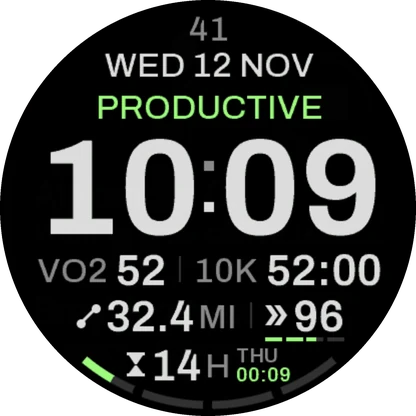
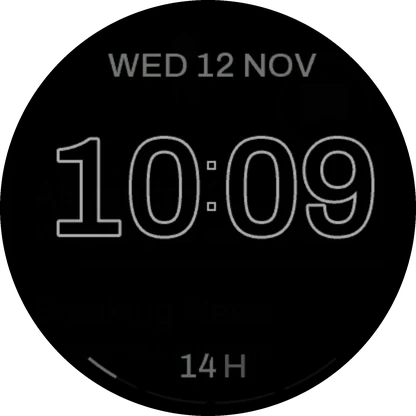
Tempo
3,49 $Cadran Garmin course et entraînement avec statut d'entraînement, récupération, VO2max et prédiction de course
AOD 5,0 %
Orbit
3,49 $Cadran Garmin à anneaux d'objectifs : trois arcs pour les pas, Body Battery et batterie autour de l'heure
AOD 5,1 %
Cairn
3,49 $Cadran Garmin altimètre pour la randonnée, avec votre altitude et le dénivelé du jour vers un objectif
AOD 5,2 %Détails
Voir tous les modèles compatibles
| Montre | Écran | Connect IQ | Tactile | Remarques |
|---|---|---|---|---|
| Instinct 3 AMOLED 50 mm | 416 px | 6.0 | Non | Appareil de référence. Menu de réglages aux boutons. |
| Instinct 3 AMOLED 45 mm | 390 px | 6.0 | Non | |
| Instinct Crossover AMOLED | 390 px | 6.0 | Non | Des aiguilles physiques sont posées au-dessus de l'écran et donnent toujours l'heure ; les cadrans analogiques masquent leurs propres aiguilles des heures et des minutes. Non testé sur une vraie montre. |
| fēnix 8 AMOLED 43 mm | 416 px | 6.0 | Oui | Modèles AMOLED uniquement ; Solar (MIP) non pris en charge. |
| fēnix 8 AMOLED 47 / 51 mm | 454 px | 6.0 | Oui | |
| fēnix 8 Pro 47 / 51 mm · quatix 8 Pro | 454 px | 6.0 | Oui | Version MicroLED comprise ; le comportement always-on sur MicroLED n'est pas confirmé sur une vraie montre. |
| fēnix 9 43 mm | 416 px | 6.0 | Oui | |
| fēnix 9 47 / 51 mm | 454 px | 6.0 | Oui | |
| fēnix 9 Pro 43 mm | 416 px | 6.0 | Oui | |
| fēnix 9 Pro 47 mm | 454 px | 6.0 | Oui | |
| fēnix 9 Pro 51 mm | 466 px | 6.0 | Oui | Plus grande mise en page. |
| fēnix E | 416 px | 6.0 | Oui | |
| epix (Gen 2) · quatix 7 Sapphire | 416 px | 5.2 | Oui | |
| epix Pro (Gen 2) 42 mm | 390 px | 5.2 | Oui | |
| epix Pro (Gen 2) 47 mm | 416 px | 5.2 | Oui | |
| epix Pro (Gen 2) 51 mm | 454 px | 5.2 | Oui | |
| Forerunner 70 | 390 px | 6.0 | Oui | |
| Forerunner 165 | 390 px | 5.2 | Oui | |
| Forerunner 165 Music | 390 px | 5.2 | Oui | |
| Forerunner 170 | 390 px | 6.0 | Oui | |
| Forerunner 170 Music | 390 px | 6.0 | Oui | |
| Forerunner 265 | 416 px | 5.2 | Oui | |
| Forerunner 265S | 360 px | 5.2 | Oui | Plus petite mise en page. |
| Forerunner 570 42 mm | 390 px | 6.0 | Oui | |
| Forerunner 570 47 mm | 454 px | 6.0 | Oui | |
| Forerunner 965 | 454 px | 5.2 | Oui | |
| Forerunner 970 | 454 px | 6.0 | Oui | |
| Venu 2 | 416 px | 5.0 | Oui | Génération la plus ancienne prise en charge. |
| Venu 2S | 360 px | 5.0 | Oui | |
| Venu 2 Plus | 416 px | 5.0 | Oui | |
| Venu 3 | 454 px | 5.2 | Oui | |
| Venu 3S | 390 px | 5.2 | Oui | |
| Venu 4 41 mm | 390 px | 6.0 | Oui | |
| Venu 4 45 mm · D2 Air X15 | 454 px | 6.0 | Oui | |
| vívoactive 5 | 390 px | 5.2 | Oui | |
| vívoactive 6 | 390 px | 6.0 | Oui | |
| MARQ (Gen 2) | 390 px | 5.2 | Oui | |
| MARQ (Gen 3) | 454 px | 6.0 | Oui | |
| Approach S50 | 390 px | 5.1 | Oui | |
| Approach S70 42 mm | 390 px | 5.1 | Oui | |
| Approach S70 47 mm | 454 px | 5.1 | Oui | |
| Approach S72 43 mm | 416 px | 6.0 | Oui | |
| Approach S72 47 mm | 454 px | 6.0 | Oui | |
| Descent G2 | 390 px | 5.1 | Oui | |
| Descent Mk3 / Mk3i 43 mm | 390 px | 5.1 | Oui | |
| Descent Mk3i 51 mm | 454 px | 5.1 | Oui | |
| D2 Air X10 | 416 px | 5.0 | Oui |
Interaction
- Maintenez un champ de données appuyé pour ouvrir l'écran Garmin correspondant, par exemple la fréquence cardiaque ou la météo. Fonctionne sur les modèles tactiles : tous les modèles pris en charge sauf l'Instinct 3 AMOLED et Instinct Crossover AMOLED.
- À la fin de l'essai, le cadran affiche un QR code qui ouvre sa page d'achat. Sur les montres en Connect IQ 6.0 ; le tableau de compatibilité indique la version de chaque modèle. Les autres modèles affichent l'adresse en texte.
- « Animations », sous Apparence dans les réglages du cadran, est activé par défaut. Désactivez-le pour arrêter les transitions et les effets animés. L'affichage des secondes se règle séparément.
Animations
| Ce qui bouge | Bouge sur | Reste fixe sur |
|---|---|---|
| Le chiffre des minutes qui change défile chaque minute ; quand la zone change, la lampe passe en fondu à sa nouvelle couleur | Les 47 modèles pris en charge | Aucun dans nos tests |
| À l'heure pile, une vague de lumière parcourt la bande des 12 heures | Les 47 modèles pris en charge | Aucun dans nos tests |
Les animations jouent uniquement poignet levé. L'écran apparaît aussitôt, sans animation d'entrée ; en always-on, il se met à jour à la minute. « Animations » désactive les effets ; les secondes ont leur propre réglage.
Always-on, mesuré
Always-on, niveau Standard
Luminance de l'écran au niveau Standard par défaut, mesurée dans le simulateur avec le contenu le plus large (20:08, champs pleins, date longue) en build 416 px.
Pixels allumés
Part des pixels de l'écran dont la luminance relative dépasse 5 %.
Décalage par minute
Toute la mise en page always-on se déplace de 3 px le long d'un cercle à 8 pas chaque minute, pour répartir l'exposition des pixels, sans garantir l'absence de marquage.
Luminosité always-on
Quatre niveaux dans les réglages ; Standard est le niveau par défaut.
| Niveau | Luminance de l'écran | |
|---|---|---|
| Faible | 2,4 % | |
| Standard (par défaut) | 5,6 % | |
| Vive | 7,8 % | |
| Maximale | 9,2 % | |
10 % · CIQ 5+
Mesure sur simulateur avec un contenu étendu (20:08, tous les champs remplis, date longue). La luminance varie avec le contenu ; elle ne mesure pas l'autonomie réelle.
Historique des versions
1.1.0 · 18 novembre 2026
- Une clé achetée pour un autre cadran est désormais signalée comme telle, au lieu de « clé introuvable ».
- Le message de licence ne masque plus le code QR d’achat.
1.0.0 · 17 novembre 2026 · Première version. Cinq tailles d'écran ; heure de 132 px en Rubik d'un gris neutre, voyant de zone à cinq segments dans la fenêtre avec étiquette Z0–Z5, zones de fréquence cardiaque du profil utilisateur avec réglage de la FC max., ligne de stress avec son niveau, bande de 12 heures pour le stress ou la Body Battery, deux champs au choix avec barre d'objectif, échelle de couleurs à cinq niveaux en Couleur, Doux ou Monochrome, deux formats de date, état en option en always-on, 3 couleurs always-on, menu de réglages sur la montre, essai et activation de licence.
- La ligne de stress est étiquetée : STRESS, un point à la couleur de la plage de stress, puis le score. Le repère Z ne sert qu'aux zones de fréquence cardiaque.
- La bande d'historique de 12 heures est étiquetée aux deux extrémités (-12H et NOW), avec les secondes entre les deux.
- Le voyant de zone reste neutre quand votre dernière fréquence cardiaque date de plus de 5 minutes ou sans zones personnelles ; une fréquence périmée s'affiche atténuée, pas comme une valeur en direct.
- En mode stress, le voyant montre la plage de stress sans étiquette de zone.
Questions
D'où viennent les zones de fréquence cardiaque ?
De votre profil utilisateur Garmin : les zones que vous avez définies dans Garmin Connect, ou celles que Garmin calcule d'après votre âge si vous ne les avez jamais modifiées. C'est pourquoi le cadran demande l'accès au profil à l'installation ; les zones ne quittent jamais la montre. Si vous choisissez une FC max. dans les réglages (de 140 à 210), le cadran l'utilise à la place et la découpe à 50, 60, 70, 80 et 90 %. Si le profil n'a pas de zones valides, il estime votre FC max. à 220 moins votre âge.
Que montre la bande de 12 heures ?
Chacune des 12 cellules est le stress moyen d'une heure : la plus ancienne à gauche, l'heure en cours à droite au-dessus d'un petit repère. Plus la cellule est haute et chaude, plus le stress est élevé ; les plages de stress de Garmin 0–25, 26–50, 51–75 et 76–100 correspondent à Z2, Z3, Z4 et Z5. Les heures sans mesure, par exemple pendant une séance où la montre ne mesure pas le stress, restent un fin trait gris. Dans les réglages, vous pouvez passer la bande en Body Battery, en gris neutre, ou la désactiver.
Qu'est-ce qui reste affiché en always-on ?
L'heure en contour, la date, la batterie, la cloche s'il y a des notifications, et cinq petits points dans la fenêtre, un par niveau. Fréquence cardiaque, stress, la bande et les deux champs s'éteignent : la vue se rafraîchit une fois par minute et se lit de l'autre côté de la table. Avec État en mode toujours activé, une fréquence cardiaque atténuée et l'étiquette de sa zone restent aussi, et le point de la zone en cours grossit. Les données affichées restent sur la montre ; pour les échanges liés à la licence, voir la Confidentialité.
Puis-je le lire avec un daltonisme ou le Red Shift ?
Oui. Chaque couleur a un second repère : le nombre de segments allumés est le numéro de la zone, l'étiquette Z l'écrit en toutes lettres, et une cellule plus haute dans la bande signifie plus de stress. Sous Red Shift ou un filtre en niveaux de gris, le bleu ciel et l'ambre se ressemblent : ce sont alors les formes qui portent le sens. Si vous préférez, choisissez Monochrome dans Échelle de couleurs : cinq gris qui s'éclaircissent à chaque niveau.
Comment changer ce que montre chaque champ ?
Sur la montre : ouvrez le menu de réglages du cadran (sans téléphone) : voyant de zone, historique 12 h, champs gauche et droit, échelle de couleurs, format de date, secondes, FC max., séparateur des milliers, couleur always-on et état en mode toujours activé. Ou dans l'application Garmin Connect : votre montre → Connect IQ → Kadran Zonal → Paramètres, avec les mêmes options.